ดาวน์โหลดแอป ให้ถูกตัว
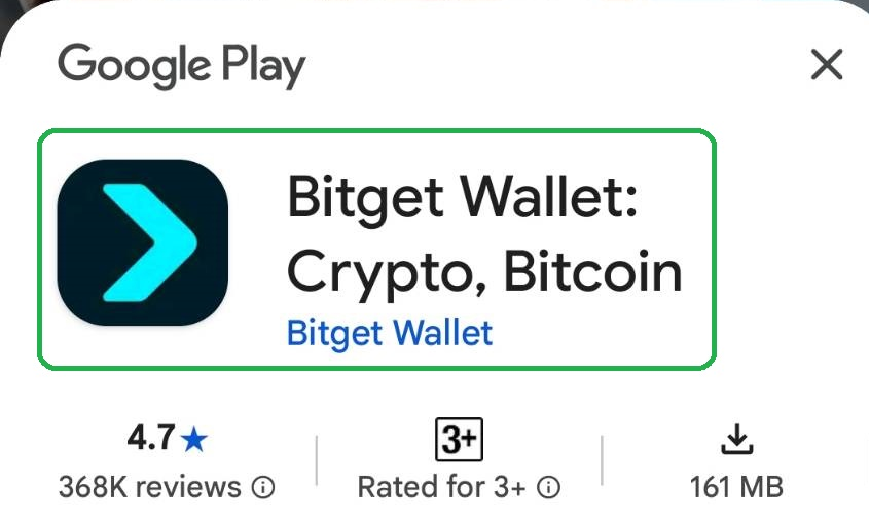
การดาวน์โหลดแอป ในมือถือ ให้ค้นหาและเลือกแอป "Bitget Wallet: Crypto, Bitcoin" โดย Bitget Wallet เท่านั้น หรือ ดาวน์โหลดจากลิงก์แนะนำนี้โดยตรง เพื่อรับ $20 เมื่อเปิดใช้งานได้สำเร็จ ดาวน์โหลด Bitget Wallet คลิกที่นี่
1. ลงทะเบียนใช้งาน
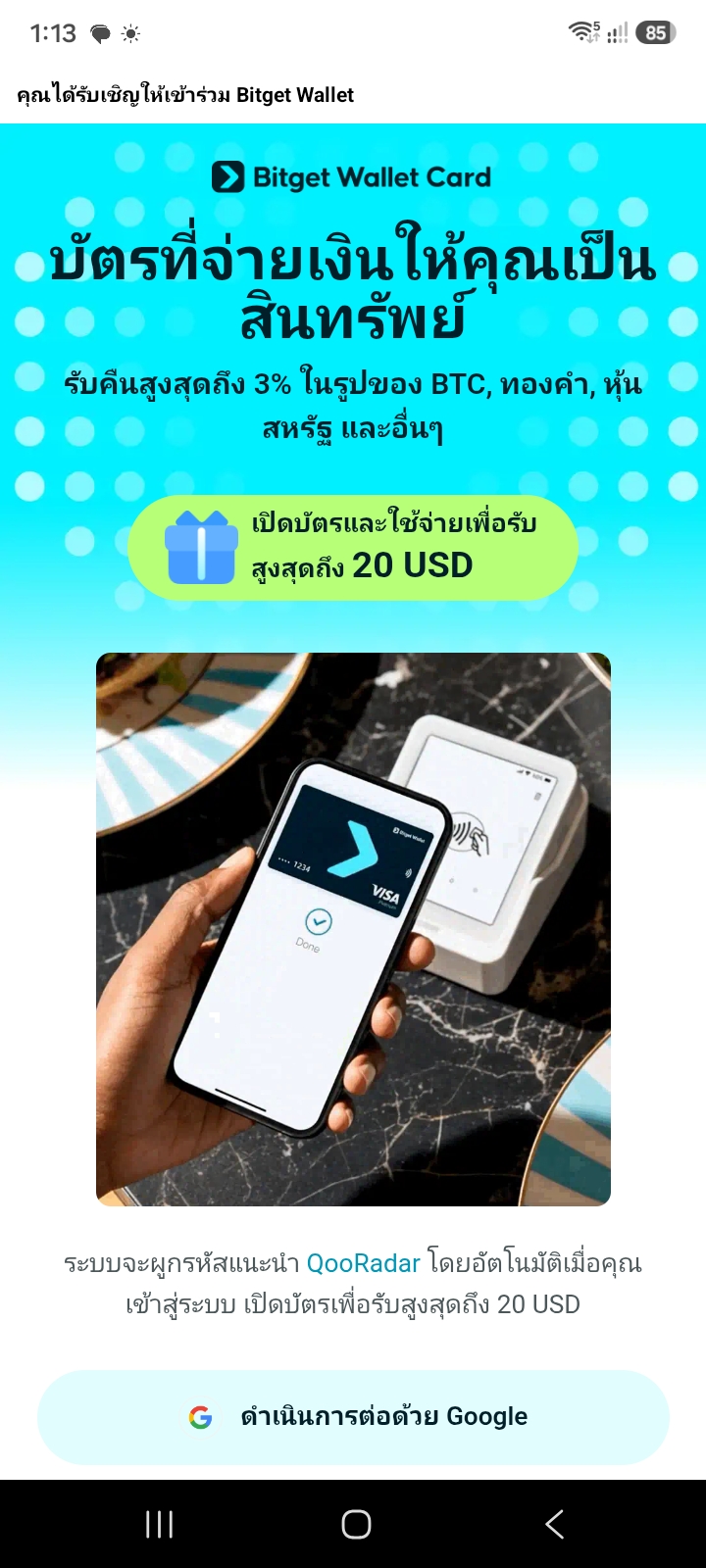
- เมื่อเปิดลิงก์แนะนำ จะพบหน้าลงทะเบียน ที่มีรางวัล 20USD โดย QooRadar
- ลงทะเบียนยืนยันการสร้างกระเป๋าคริปโต ด้วย Google หรือ อีเมล
– กรณีไม่ต้องการจำรหัสผ่านหลายแอป ให้เลือก “ดำเนินการต่อด้วย Google”
– กรณีต้องการใช้อีเมลอื่น เลือก “เข้าสู่ระบบด้วยอีเมล”
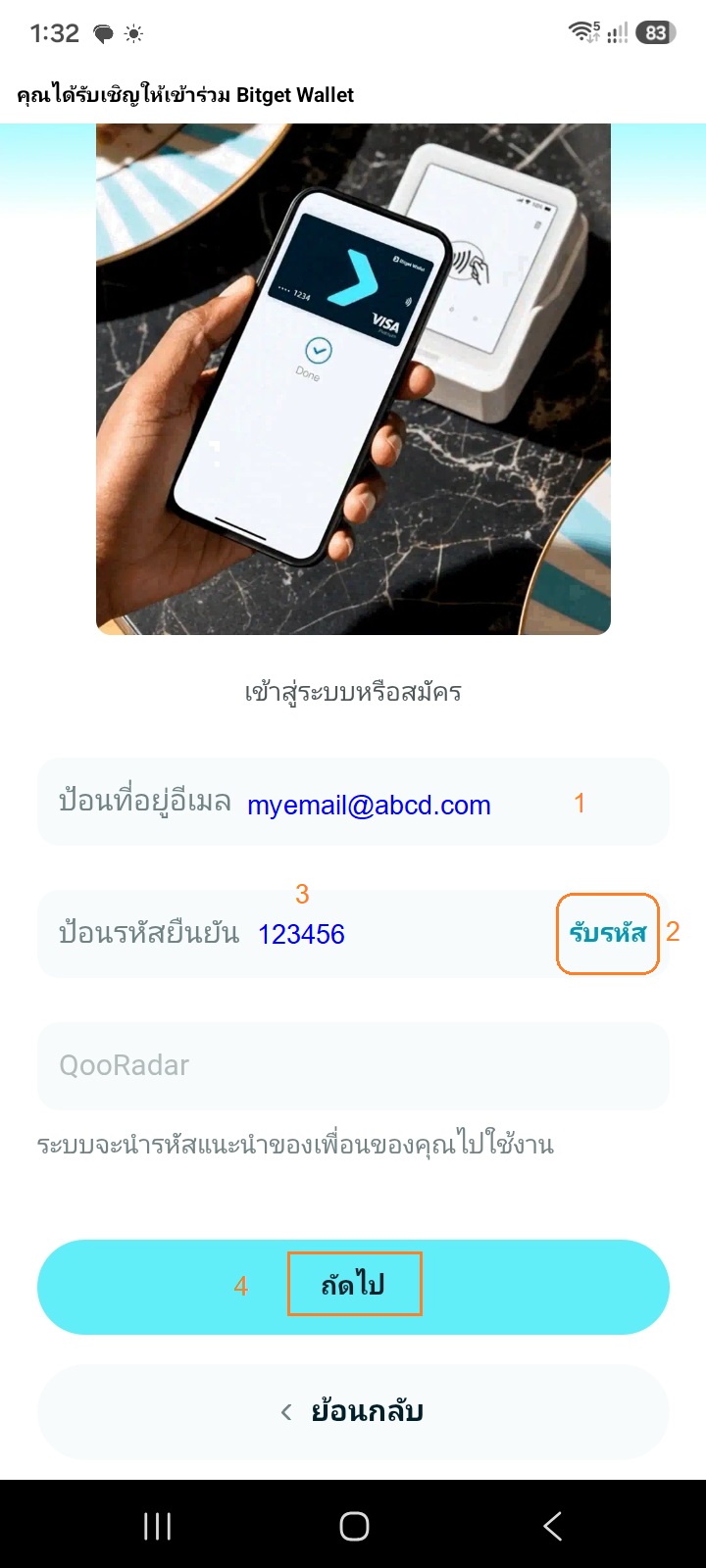
2. กรณีเลือกเข้าระบบด้วยอีเมล จะมีฟอร์มสมัครใช้งาน
- กรอกอีเมลที่ใช้งาน
- กดรับรหัส (ระบบจะส่งรหัสยืนยันไปให้ที่อีเมล)
- เลื่อนปุ่มสีฟ้า ให้ตัวภาพปริศนาไปวางทับกัน
- นำรหัสยืนยันจากอีเมล ซึ่งเป็นตัวเลข 6ตัว (มีอายุ10นาที) ไปกรอกในช่องป้อนรหัสยืนยัน
- กดปุ่ม ถัดไป
- จะพบหน้าจอ เข้าสู่ระบบสำเร็จ, กดปุ่ม ดำเนินการต่อ
1.เลือกวิธีลงทะเบียนใช้งาน
-เลือก อีเมล
2.สมัครด้วยอีเมล
1.ใส่อีเมล, 2.กดรับรหัสยืนยัน, 3.ใส่รหัสยืนยัน, 4.กดปุ่มถัดไป
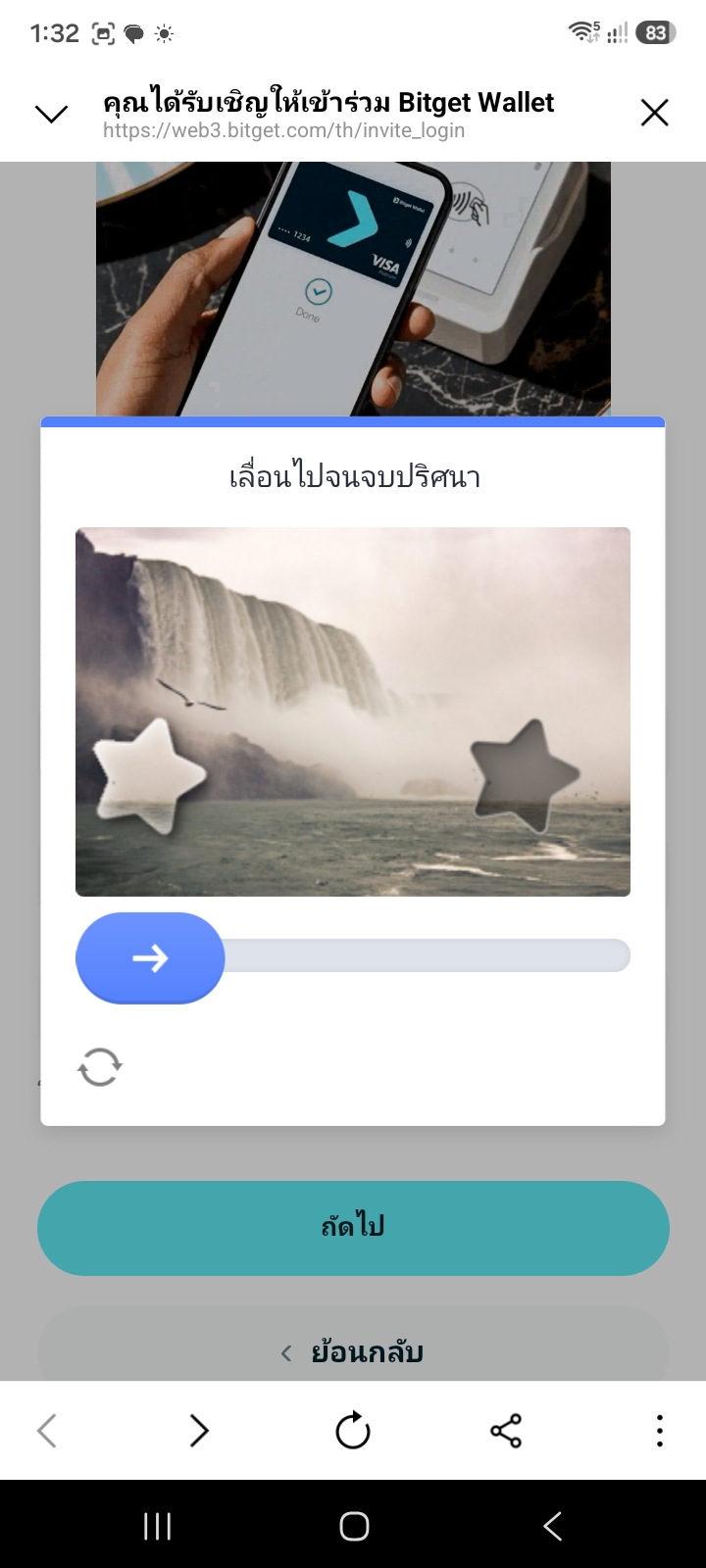
3.เลื่อนภาพปริศนา
-เลื่อนปุ่มสีฟ้า ให้ภาพด้านซ้ายไปวางทับกับภาพด้านขวา
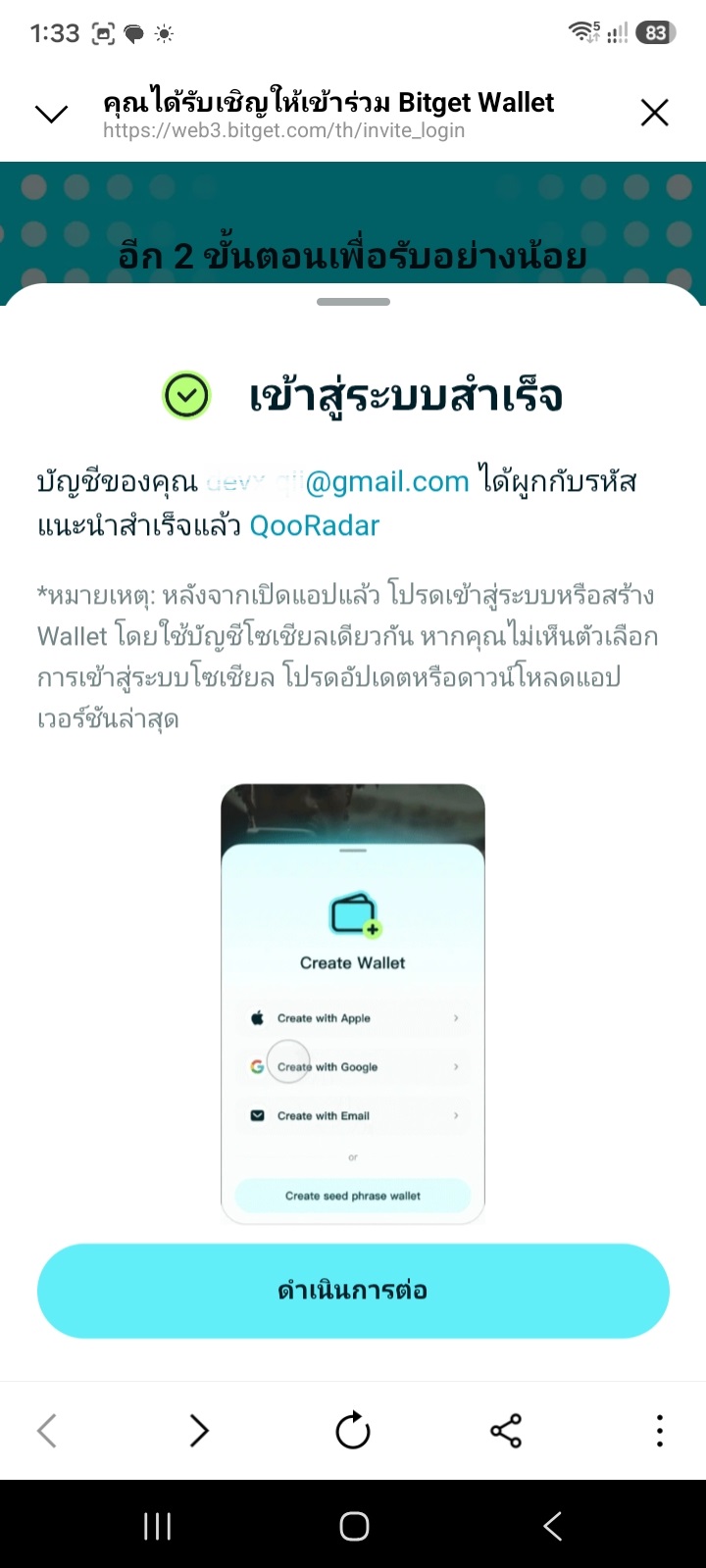
4.เข้าสู่ระบบสำเร็จ
-กดปุ่ม ดำเนินการต่อ
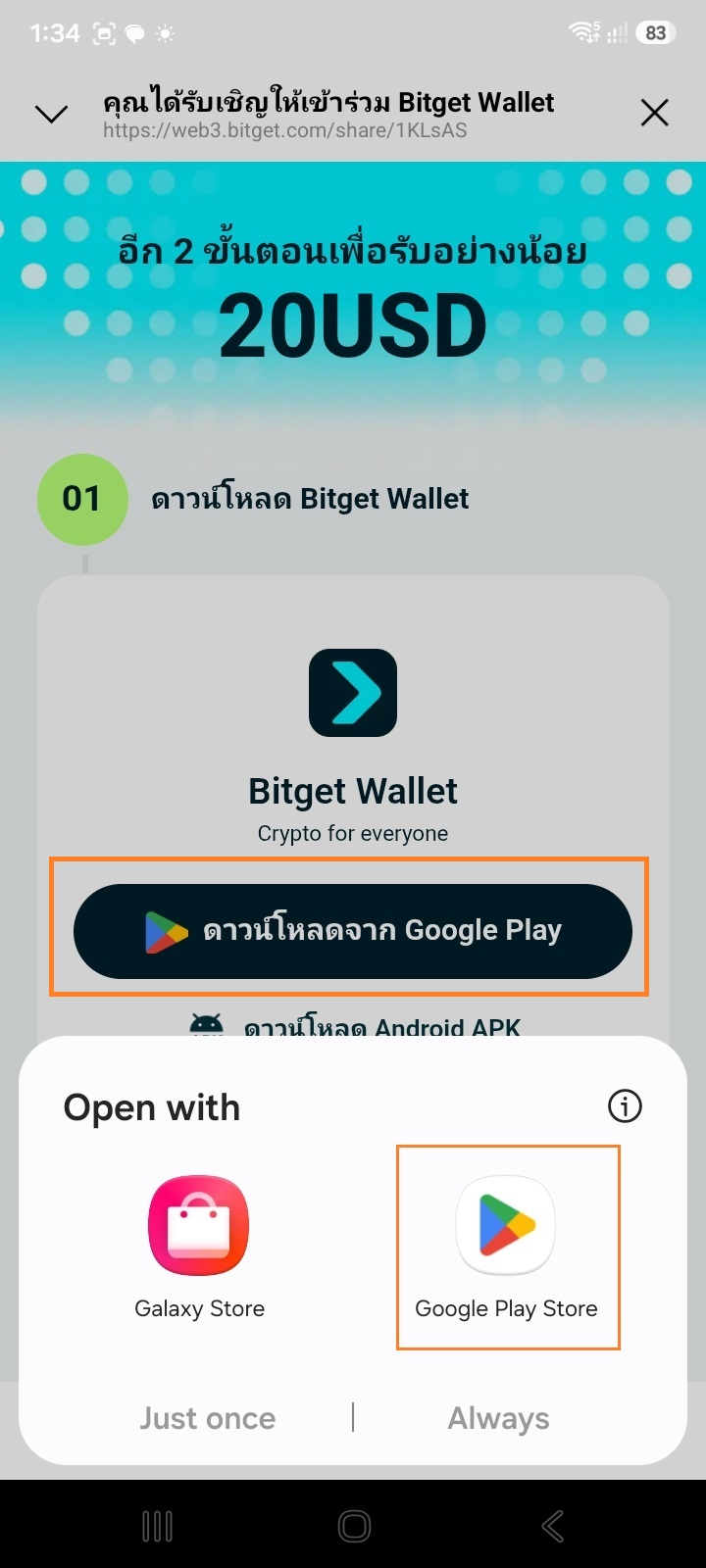
5.เลือกแหล่งดาวน์โหลดแอป
-Android ดาวน์โหลดจาก Google Play, iOS ดาวน์โหลดจาก App Store
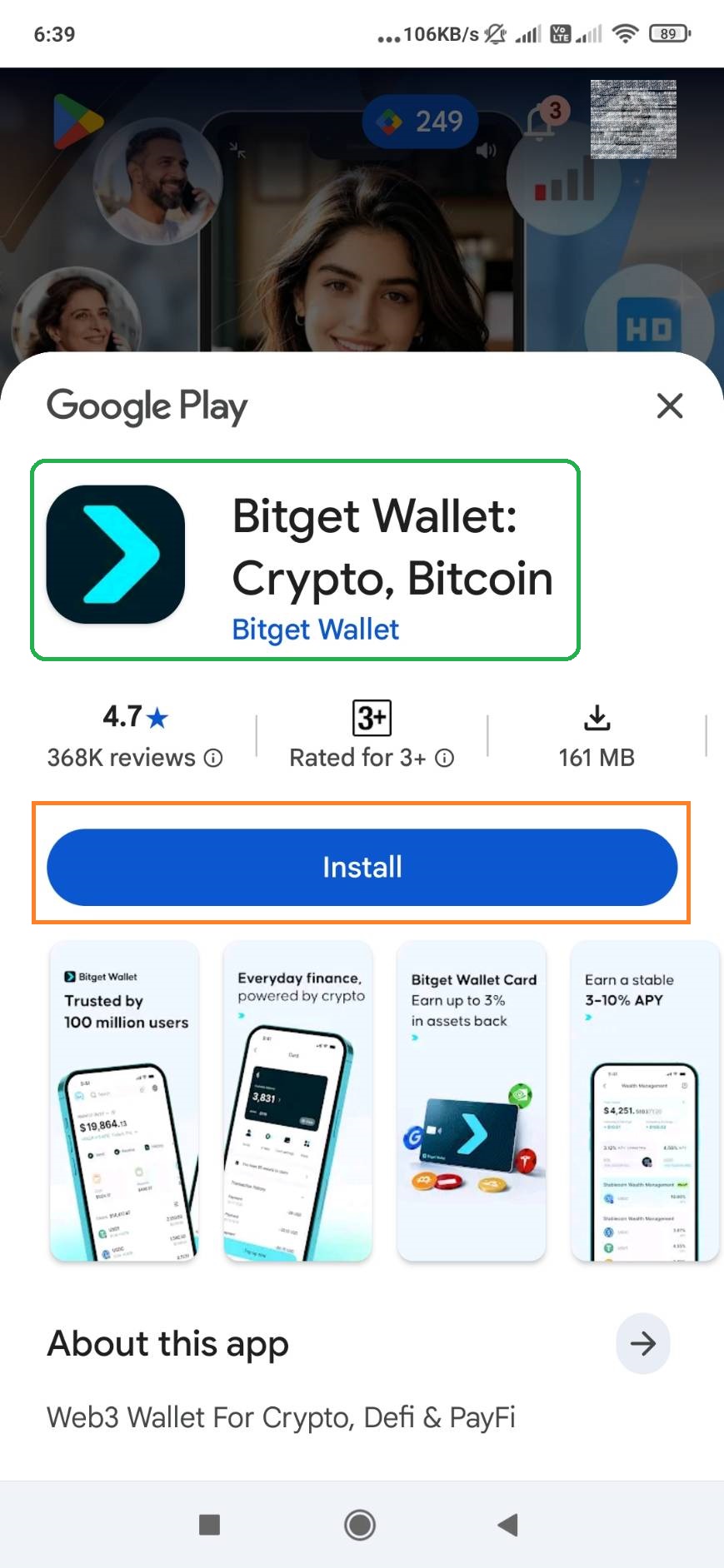
6.ติดตั้งแอป Bitget Wallet
-กด Install
สร้างกระเป๋าคริปโต Bitget Wallet
- ดาวน์โหลดและติดตั้งแอป Bitget Wallet จาก Google Play Store หรือ App Store สำหรับ iOS
- เปิดแอป Bitget Wallet เลือก Create wallet เพื่อสร้างกระเป๋าใหม่
- เลือกวิธีการสร้างกระเป๋าใหม่ด้วยบัญชี Social เช่น Google เพื่อความสะดวกและปลอดภัยสำหรับมือใหม่
- กรณีมือถือ มีบัญชี Google หลายบัญชี ให้เลือก 1บัญชี (1อีเมล ต่อ 1กระเป๋า)
- ตั้ง Passcode ด้วยตัวเลข 6หลัก และยืนยันตัวเลขเดิมอีกรอบ สำหรับใช้เข้าระบบกระเป๋า
- เปิดการพิสูจน์ตัวตนด้วยข้อมูลชีวภาพ (Biometric authentication) หากมือถือ มีระบบปลดล็อกด้วยลายนิ้วมือ/ใบหน้า ให้เปิดใช้งาน เพื่อความปลอดภัย
- เมื่อสร้างกระเป๋าสำเร็จ ระบบจะพาเข้าแดชบอร์ดหน้าแรก (Home) ของแอปกระเป๋าคริปโต Bitget Wallet
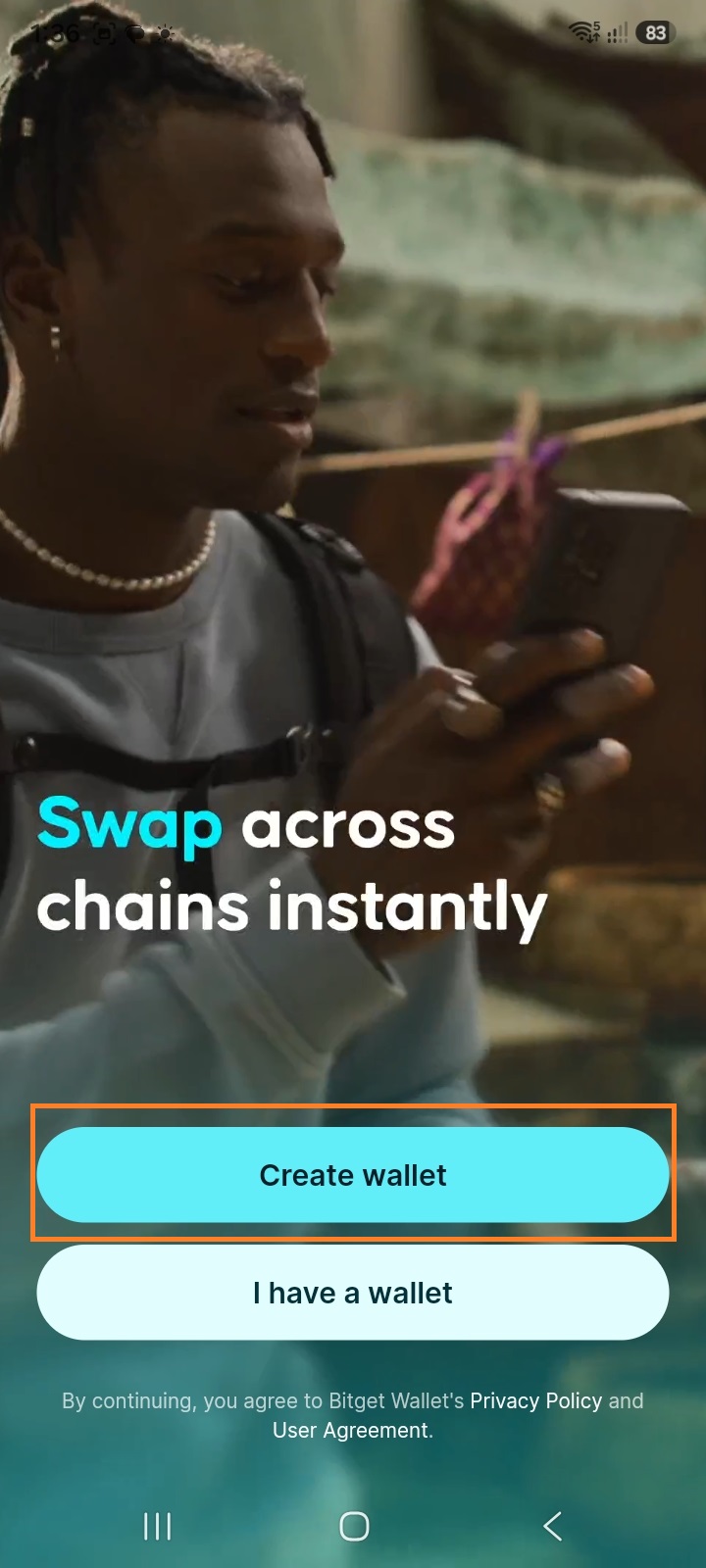
1.เปิดแอป Bitget Wallet
-เลือก Create wallet
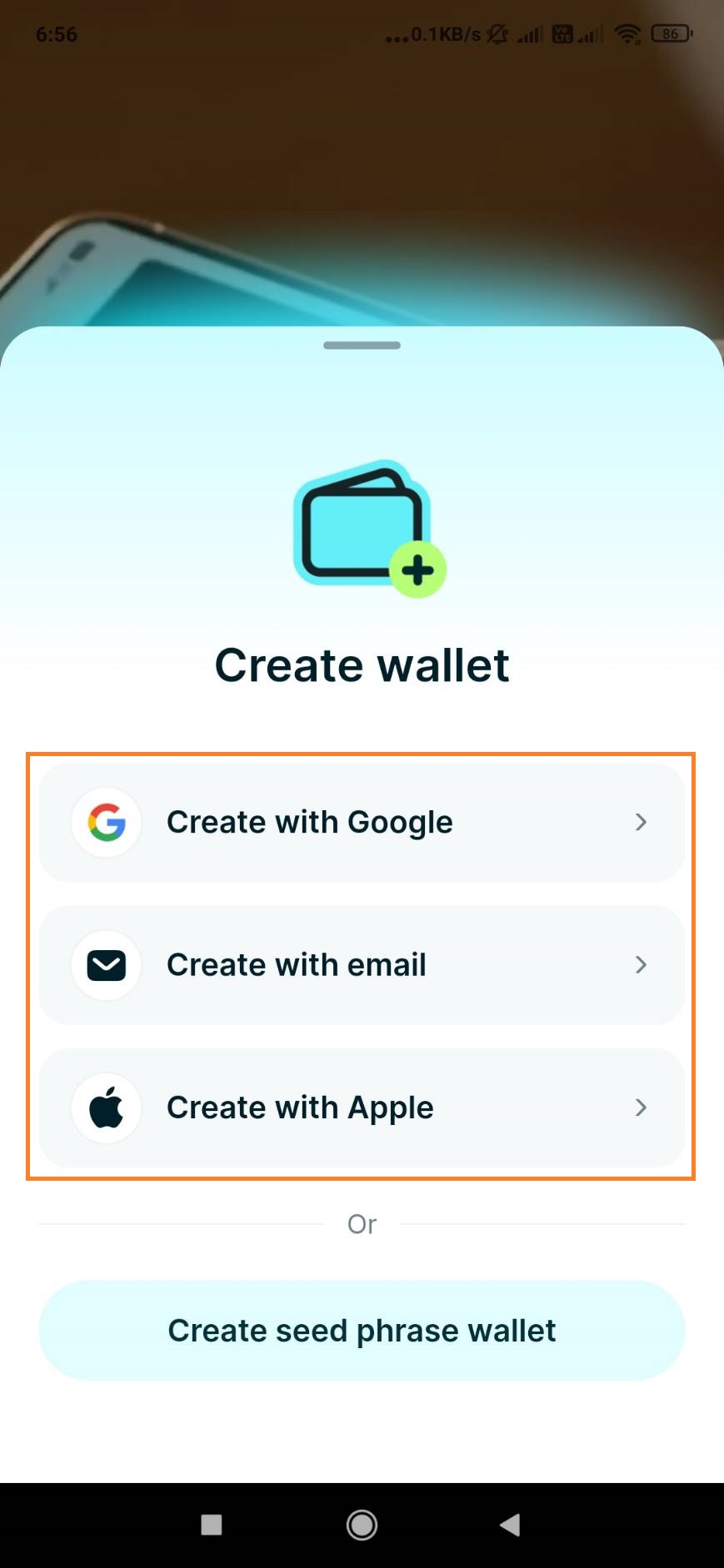
2.เลือกวิธีสร้างกระเป๋า
-มือใหม่ แนะนำให้เลือกสร้างกระเป๋าด้วยบัญชี Social (เหมือนสมัครครั้งแรก) เช่นใช้บัญชี Google, อีเมล, บัญชี Apple
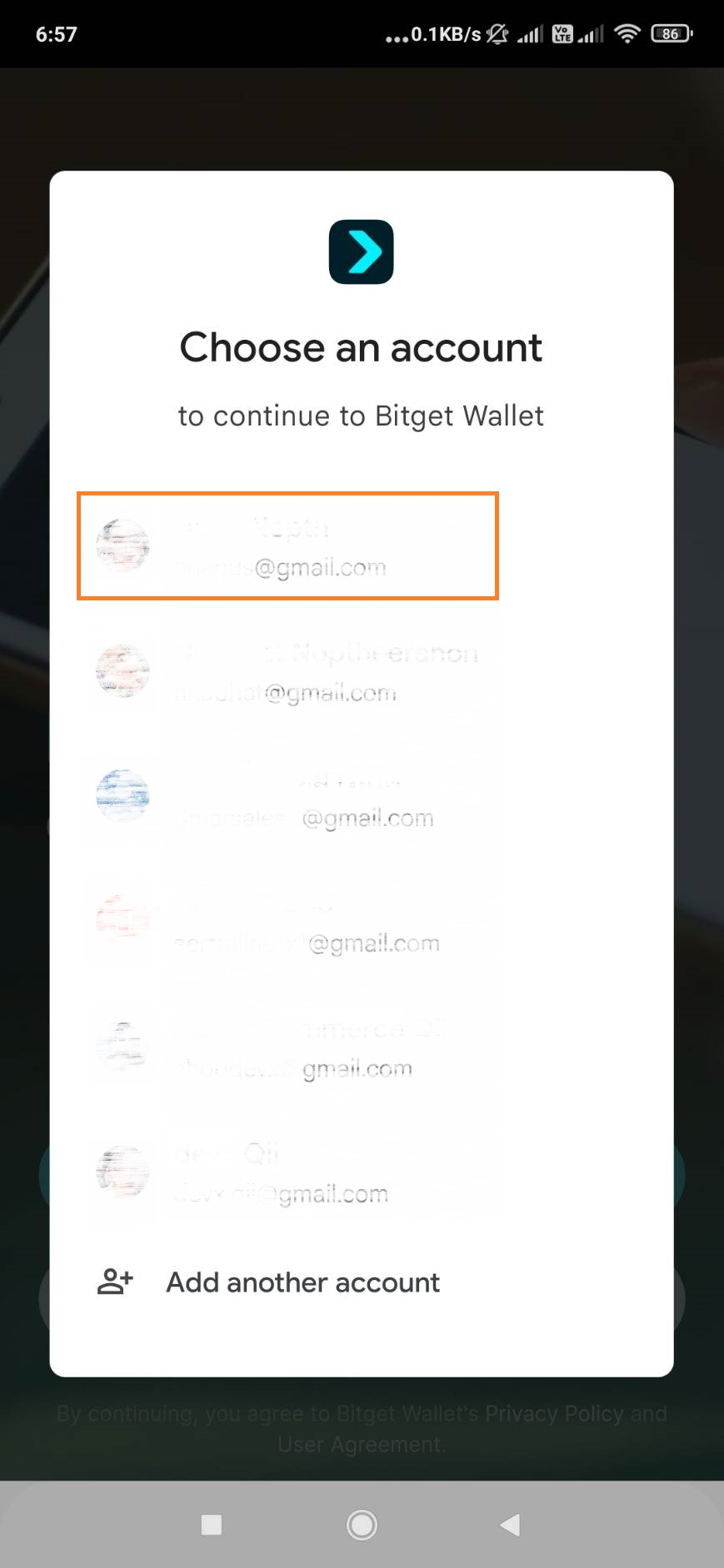
3.ลงชื่อเขาใช้บัญชี Social
-เลือกบัญชี Socialที่จะใช้, จากนั้นลงชื่อเข้าใช้Social ด้วยอีเมล และรหัสผ่าน, กด Next ไปจนจบกระบวนการลงชื่อเข้าใช้
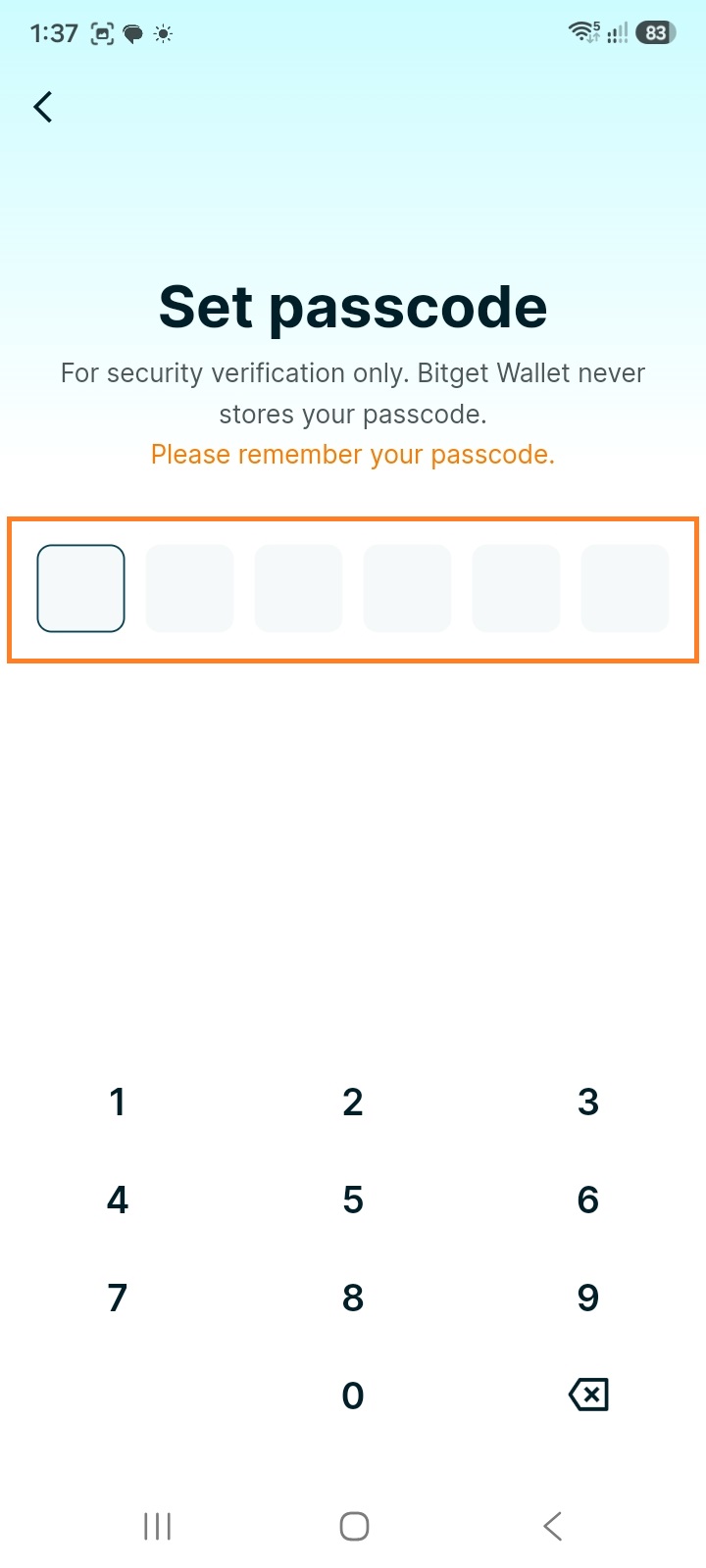
4.สร้าง Passcode
-ตั้งรหัส ยืนยันความเป็นเจ้าของในการเข้าใช้กระเป๋า (ตัวเลข 6ตัว), จากนั้นจะมีหน้าให้ยืนยัน Passcode อีกรอบ ใส่ให้เหมือนกัน
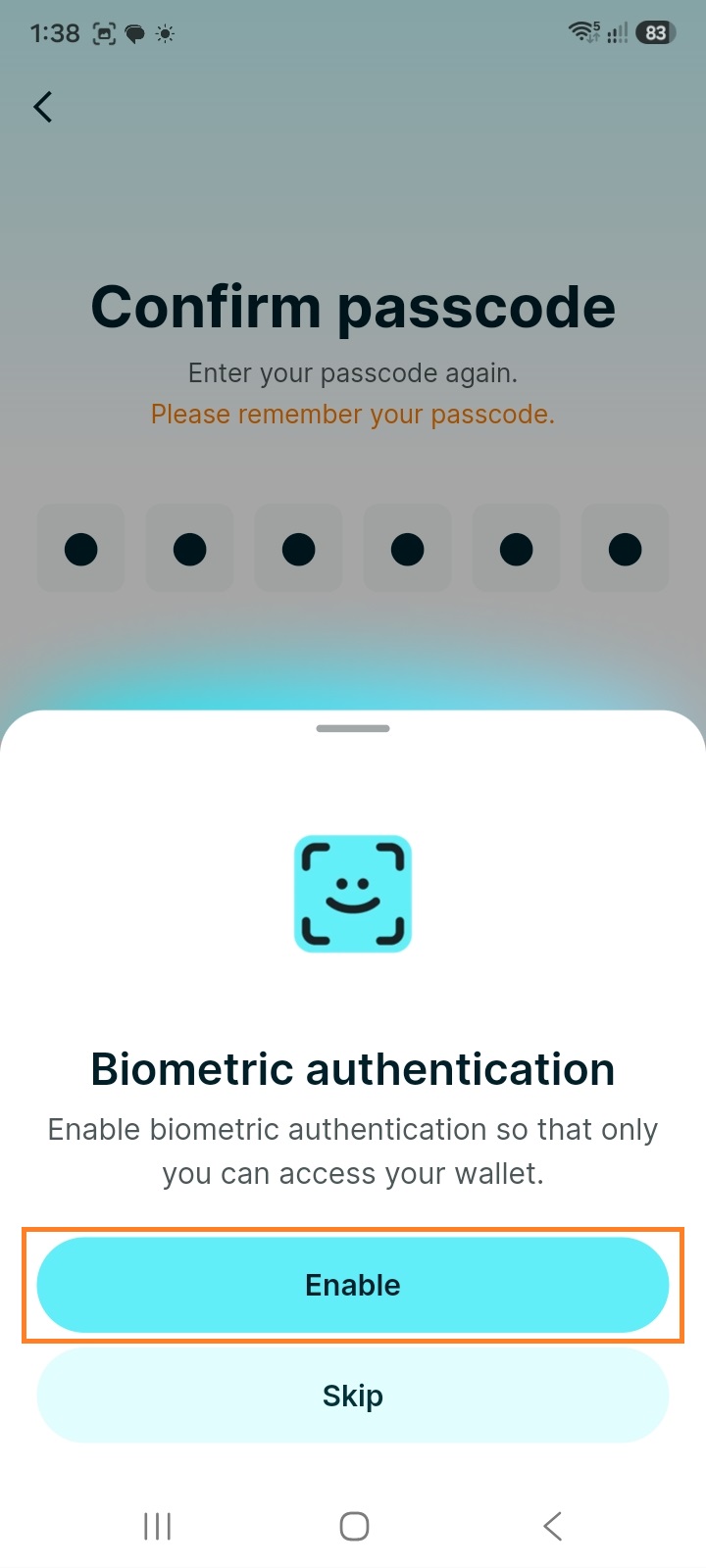
5.เปิดใช้ Biometric
-เปิดใช้การพิสูจน์ตัวตนด้วยข้อมูลชีวภาพ เช่น ลายนิ้วมือ, ใบหน้า ในการลงชื่อเข้าใช้งาน
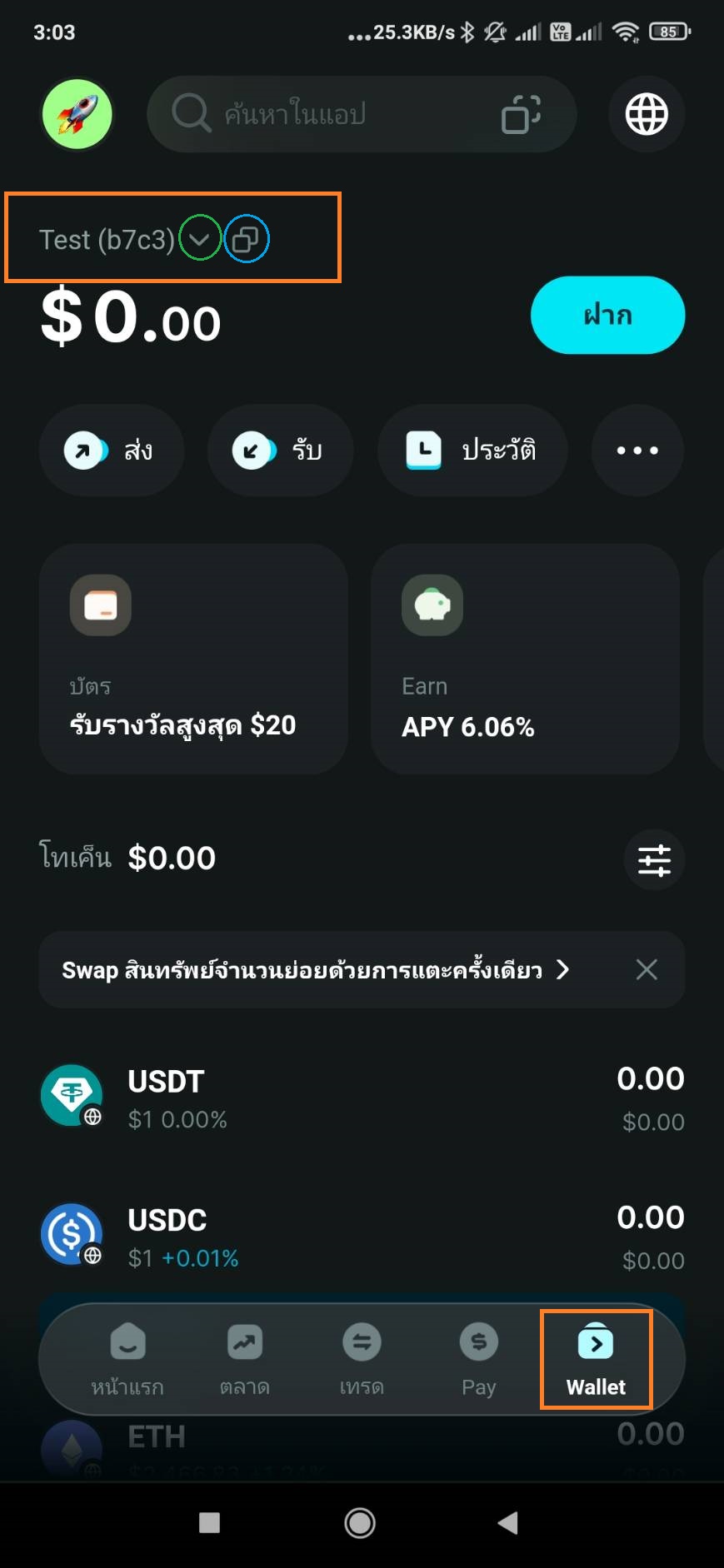
6.สร้างกระเป๋าสำเร็จ
-หน้า Wallet จะมีเลขกระเป๋าแบบย่อ เป็นวงเล็บท้ายชื่อกระเป๋า เช่น (b7c3), คัดลอกเลขกระเป๋าไปใช้ด้วยปุ่มสี่เหลี่ยมซ้อนกัน
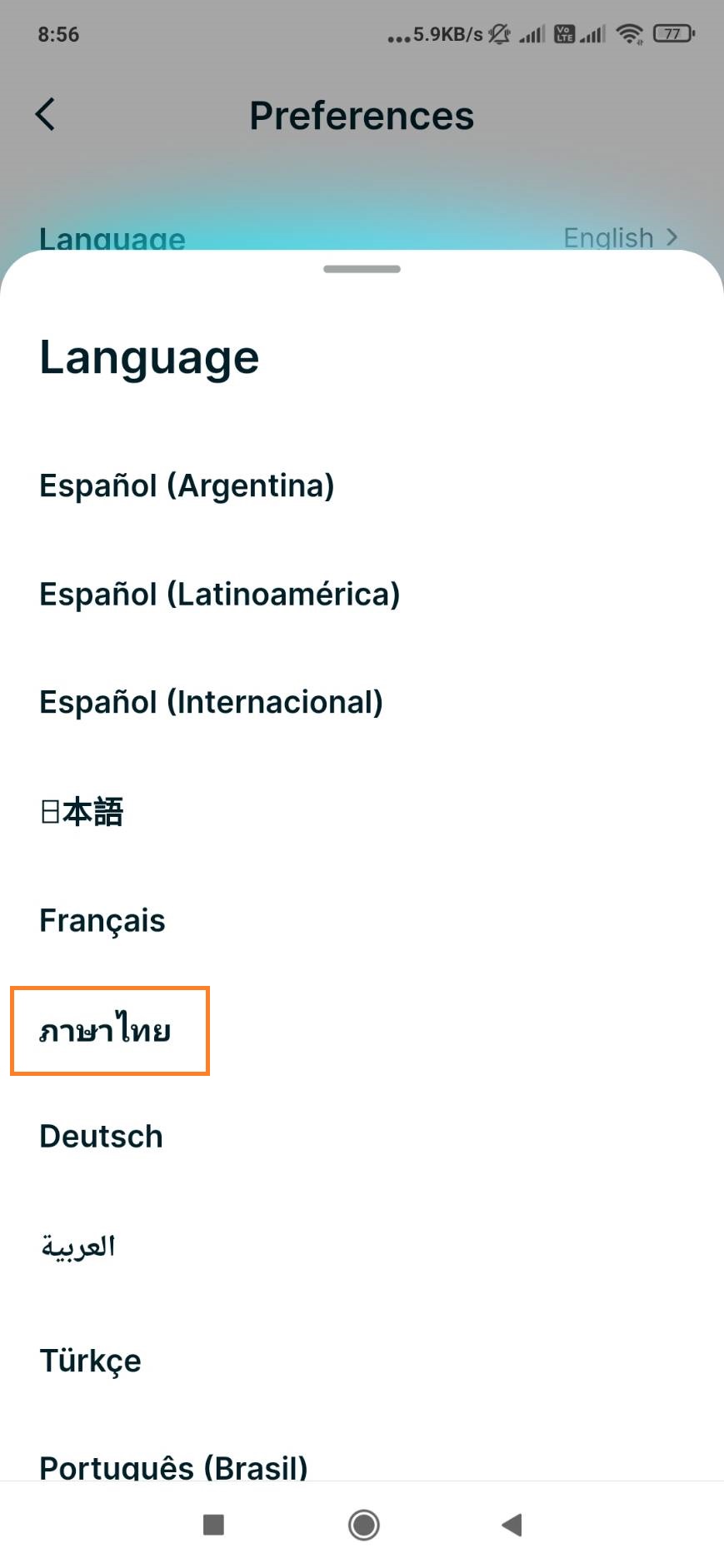
1. เปลี่ยนการแสดงผลเป็นภาษาไทย
- ที่หน้าแรกของกระเป๋า คลิกที่วงกลมอวาตาร์ อยู่มุมบนซ้ายของจอ เพื่อไปหน้าจัดการกระเป๋า
- คลิกไอคอนเกียร์ อยู่มุมขวาบนของจอ เพื่อตั้งค่า
- เลือกเมนู Preferences (การตั้งค่าทั่วไป)
- เลือกเมนู Language (ภาษา)
- เลือก ภาษาไทย
- ระบบจะเปลี่ยนการแสดงผลให้ทันที ตามที่เลือก
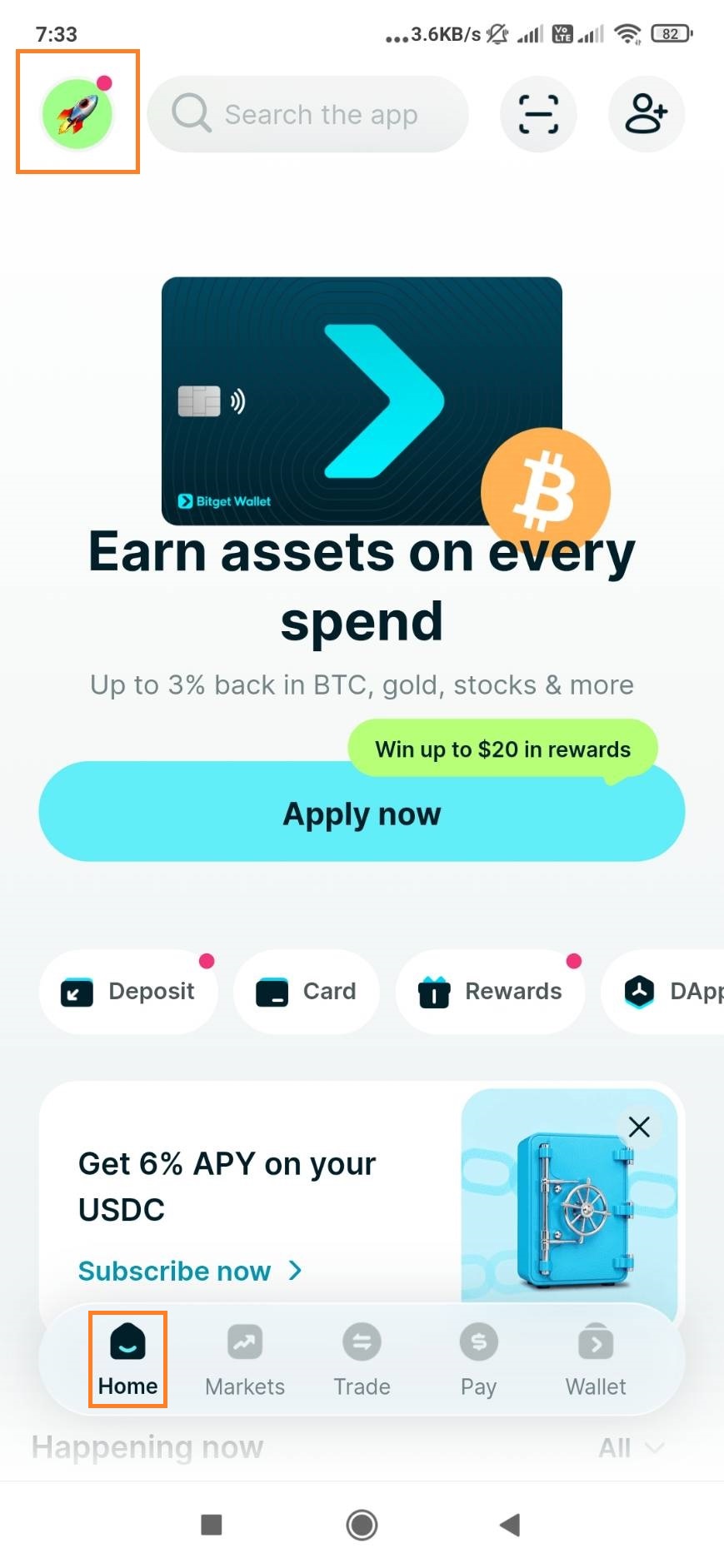
1.หน้าแรกคลิกที่อวาตาร์
-เริ่มต้นผู้ใช้งานจะอยู่หน้าแรก แท็บHome คลิกที่รูปอวาตาร์ มุมบนซ้าย เพื่อเข้าสู่หน้าจัดการกระเป๋า
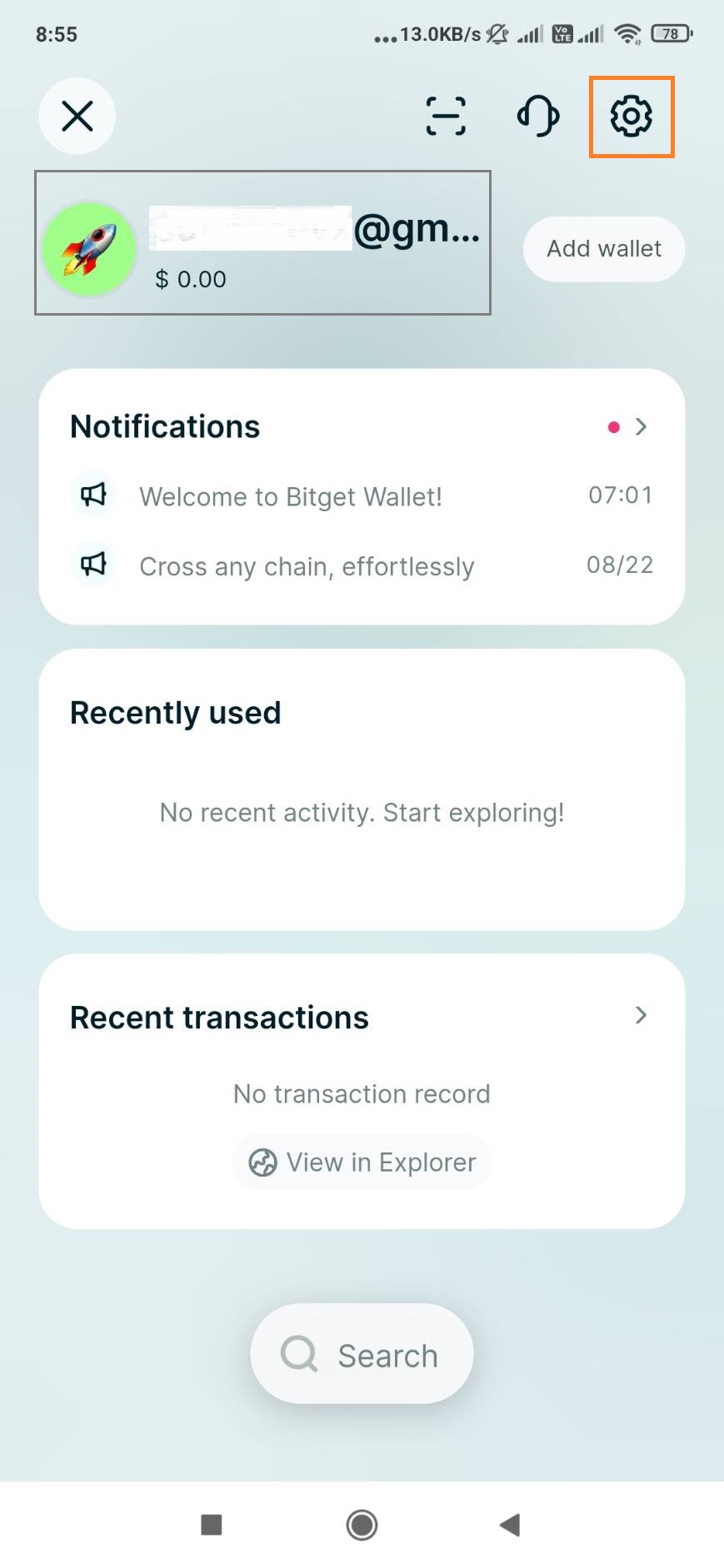
2.หน้าจัดการกระเป๋า คลิกเกียร์
-คลิกไอคอนเกียร์ ที่มุมบนขวา เพื่อเข้าสู่การตั้งค่า
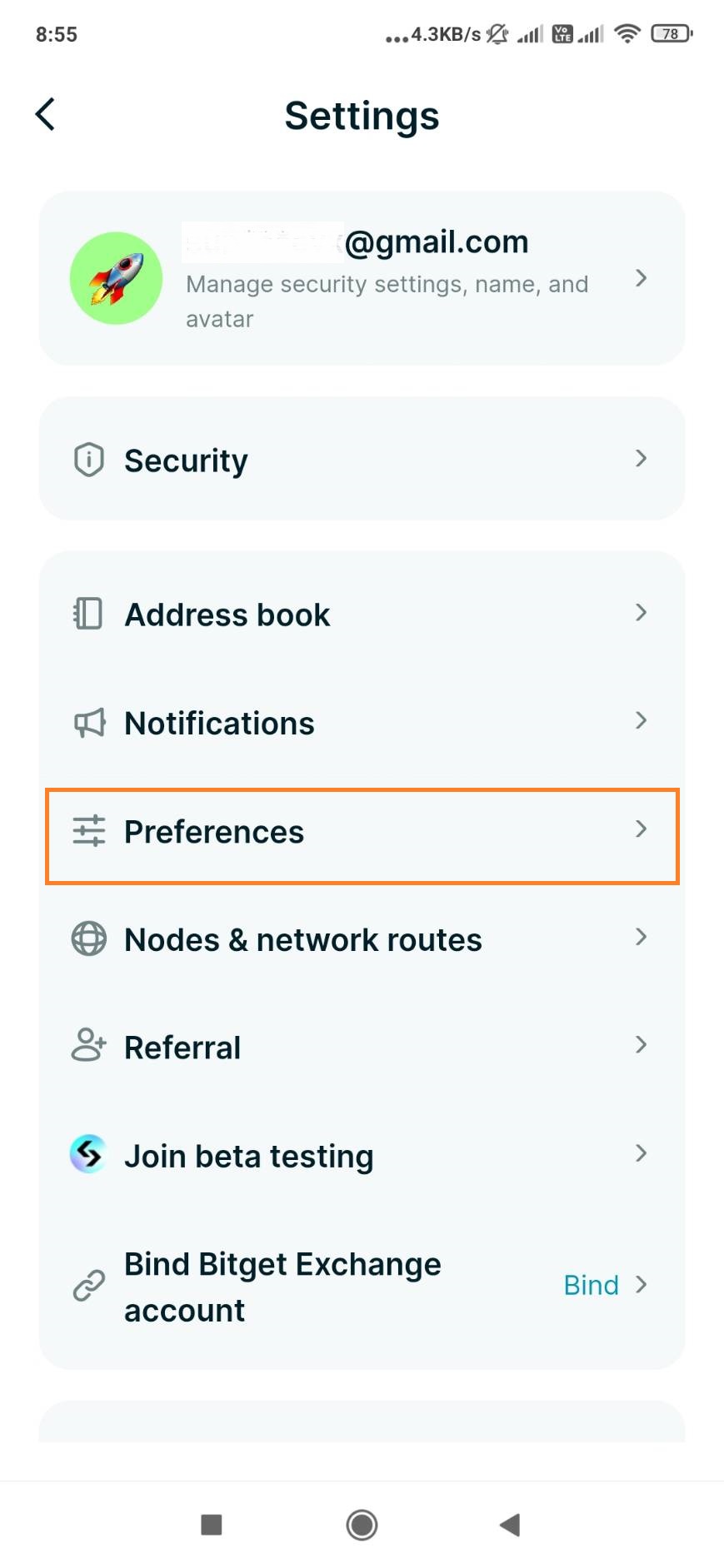
3.เลือก Preferences
-ที่หน้าตั้งค่าเลือกเมนู Preferences
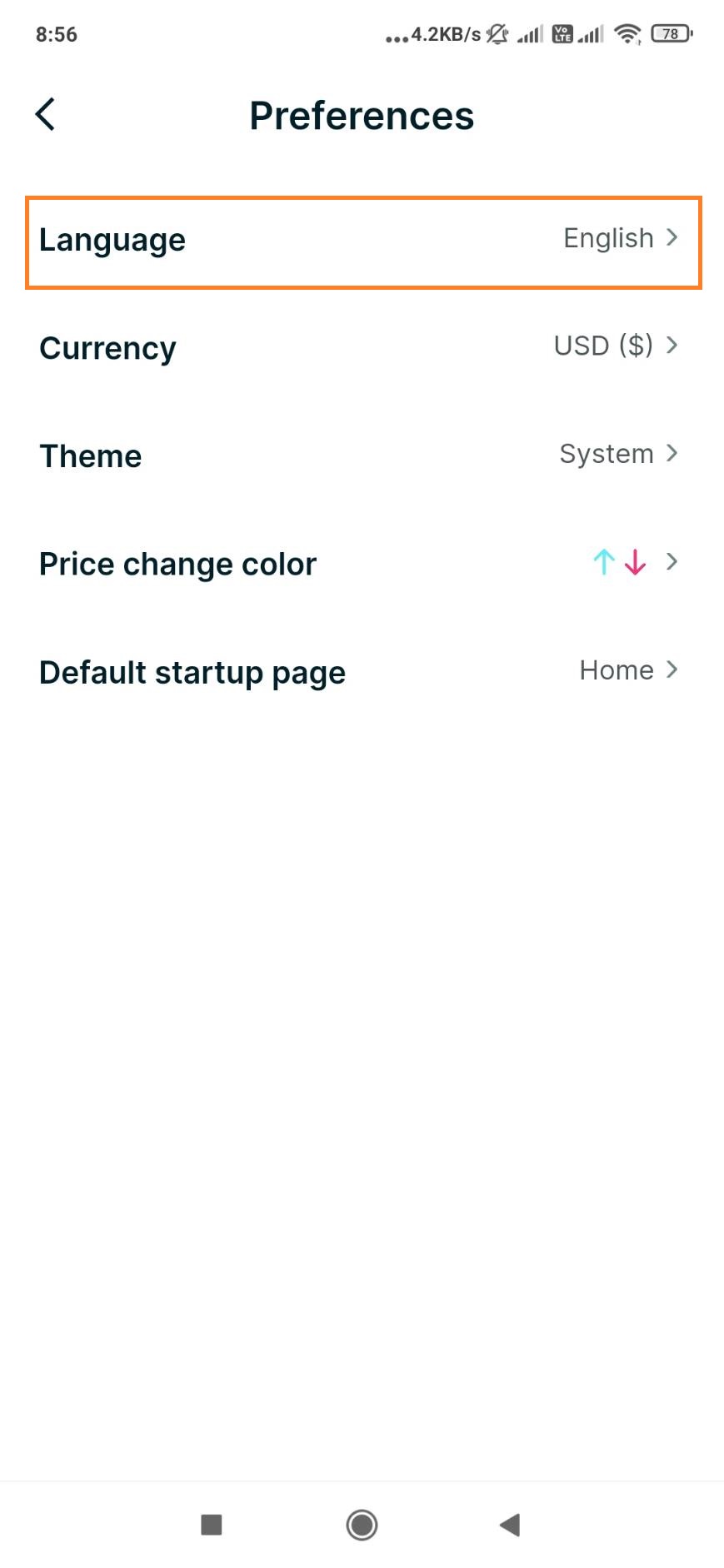
4.เลือก Language
5.เลือก ภาษาไทย
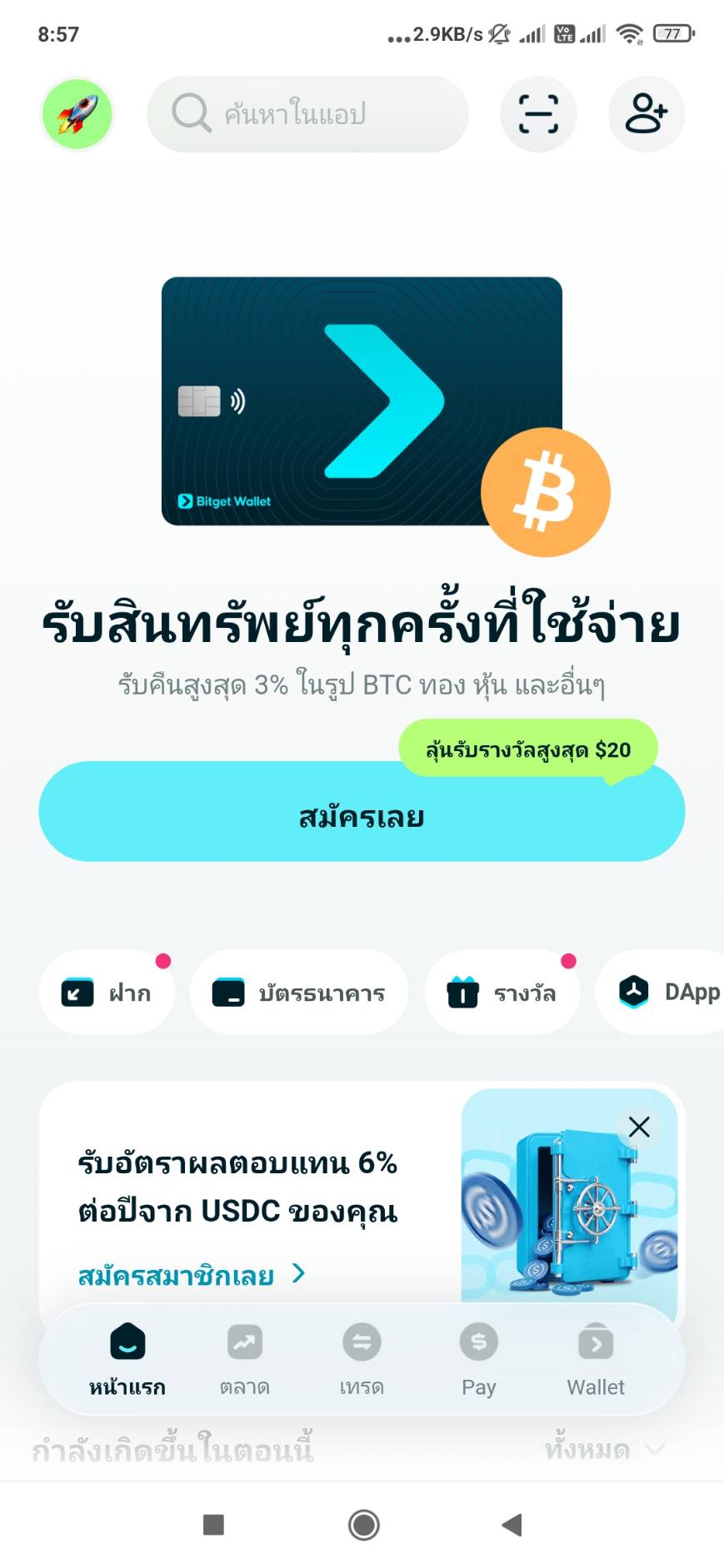
6.เปลี่ยนภาษาสำเร็จ
-เมื่อสำเร็จ ระบบจะเปลี่ยนการแสดงผลเมนูเป็นภาษาไทย
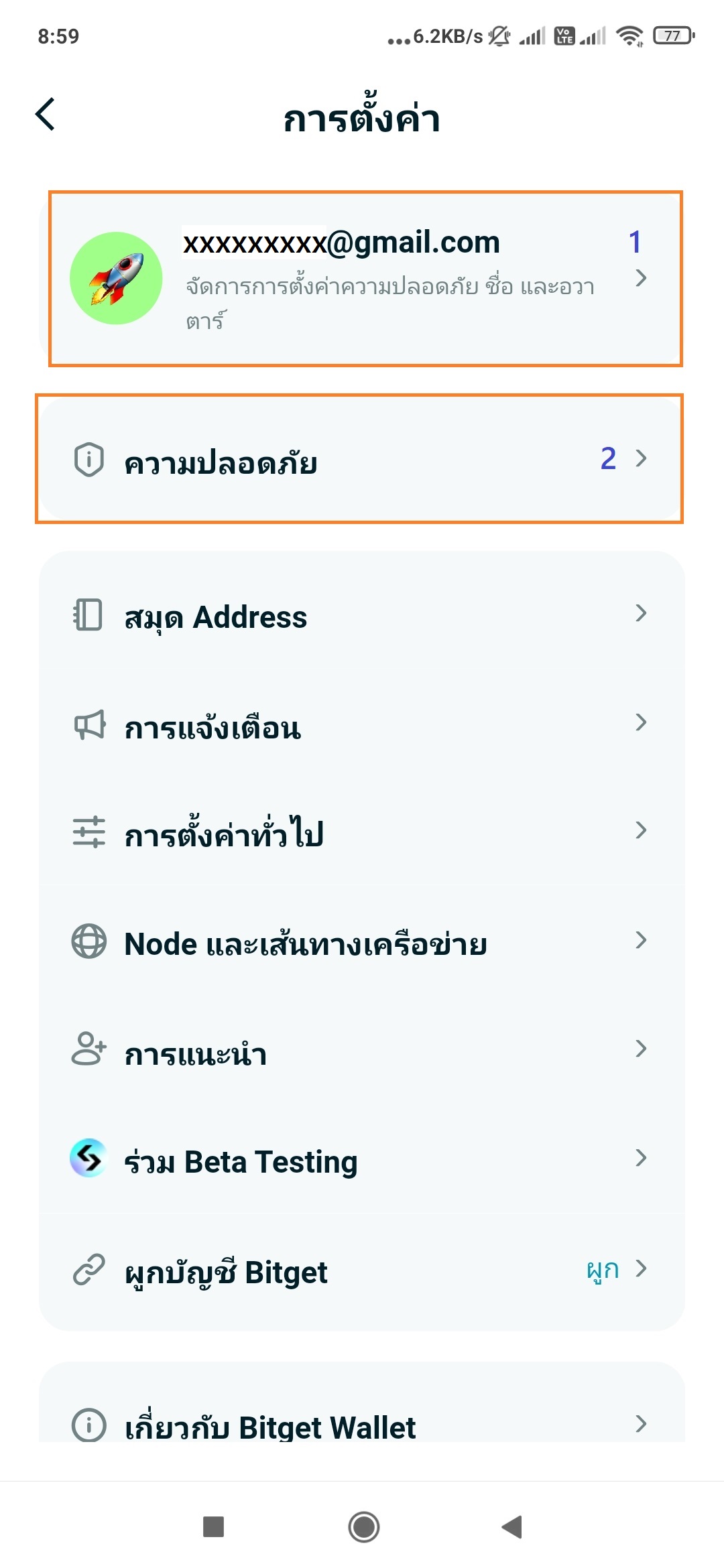
2.ตั้งค่าความปลอดภัย เพิ่มเติม
- ที่หน้าแรกของกระเป๋า คลิกที่วงกลมอวาตาร์ อยู่มุมบนซ้ายของจอ เพื่อไปหน้าจัดการกระเป๋า
- คลิกที่ไอคอนเกียร์ อยู่มุมขวาบนของจอ เพื่อตั้งค่า
- เมนู “จัดการตั้งค่าความปลอดภัย ชื่อ และอวาตาร์”
- เมนูการตั้งค่าความปลอดภัย
- ตั้ง การยืนยันการเข้าสู่ระบบ ทั้ง3วิธีให้ครบ ได้แก่ การยืนยันอีเมลสำรอง, เปิดใช้รหัสผ่านเข้าสู่ระบบ, ผูก Google Authenticator
- เสร็จแล้ว ควรมีเครื่องหมายถูกทั้ง 3ข้อ
- ย้อนกลับออกมาหน้าเดิม ใต้ชื่อบัญชีควรขึ้นสถานะ “ระดับความปลอดภัย สูง“
- ย้อนกลับไป หน้าตั้งค่า, เลือกเมนู ความปลอดภัย แล้วทำการเปิดใช้งานไบโอเมทริกซ์ 2ข้อ
- ยืนยันด้วยรหัสผ่านหรือไบโอเมทริกซ์ทุกครั้งที่เปิดแอป
- ใช้ Face ID หรือลายนิ้วมือในการชำระเงินหรือการยืนยันลายเซ็น
1.หน้าแรกคลิกที่อวาตาร์
-เริ่มต้นผู้ใช้งานจะอยู่หน้าแรก แท็บHome คลิกที่รูปอวาตาร์ มุมบนซ้าย เพื่อเข้าสู่หน้าจัดการกระเป๋า
2.หน้าจัดการกระเป๋า คลิกเกียร์
-คลิกไอคอนเกียร์ ที่มุมบนขวา เพื่อเข้าสู่การตั้งค่า
3.หน้าตั้งค่า
-เลือก จัดการการตั้งค่าความปลอดภัย ชื่อ และอวาตาร์
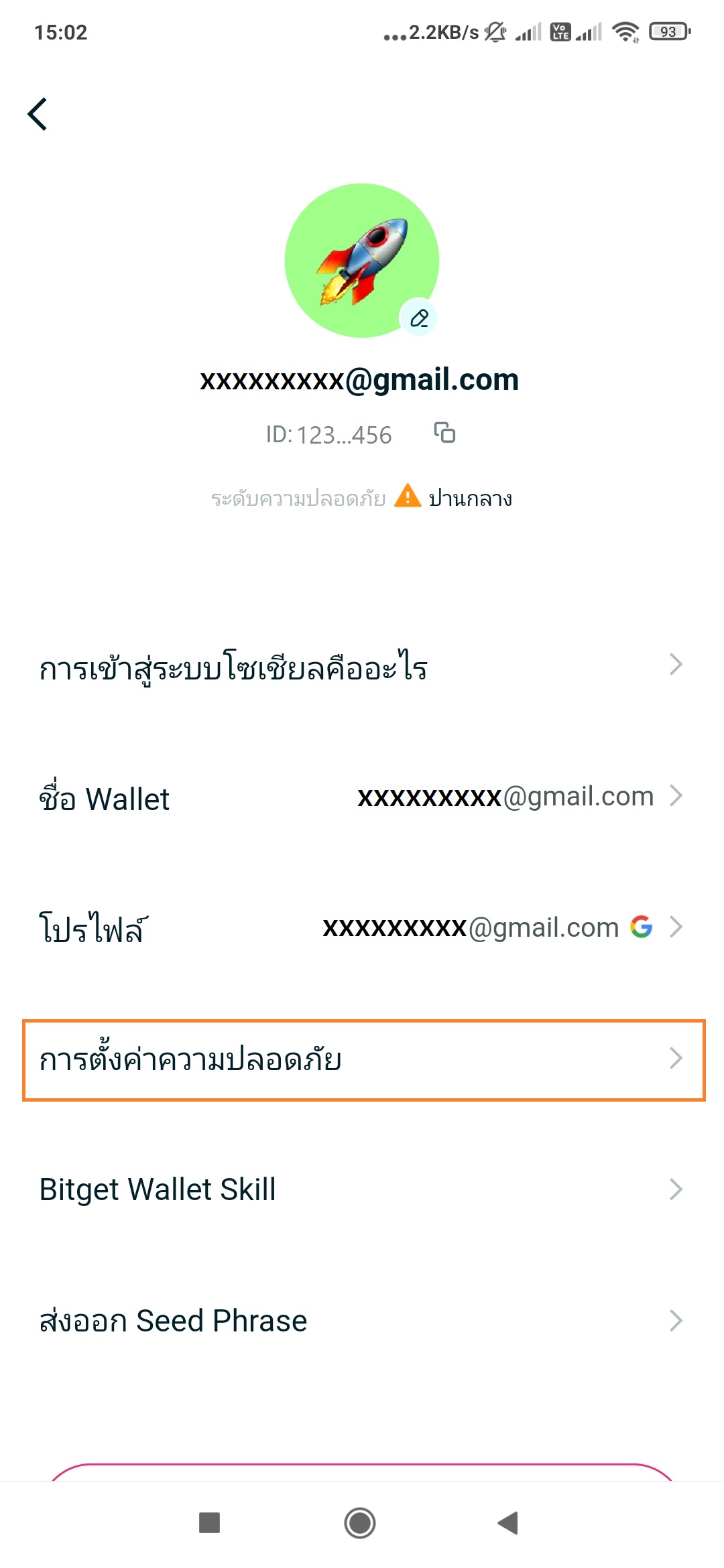
4.การตั้งค่าความปลอดภัยชื่อ
-เลือกการตั้งค่าความปลอดภัย
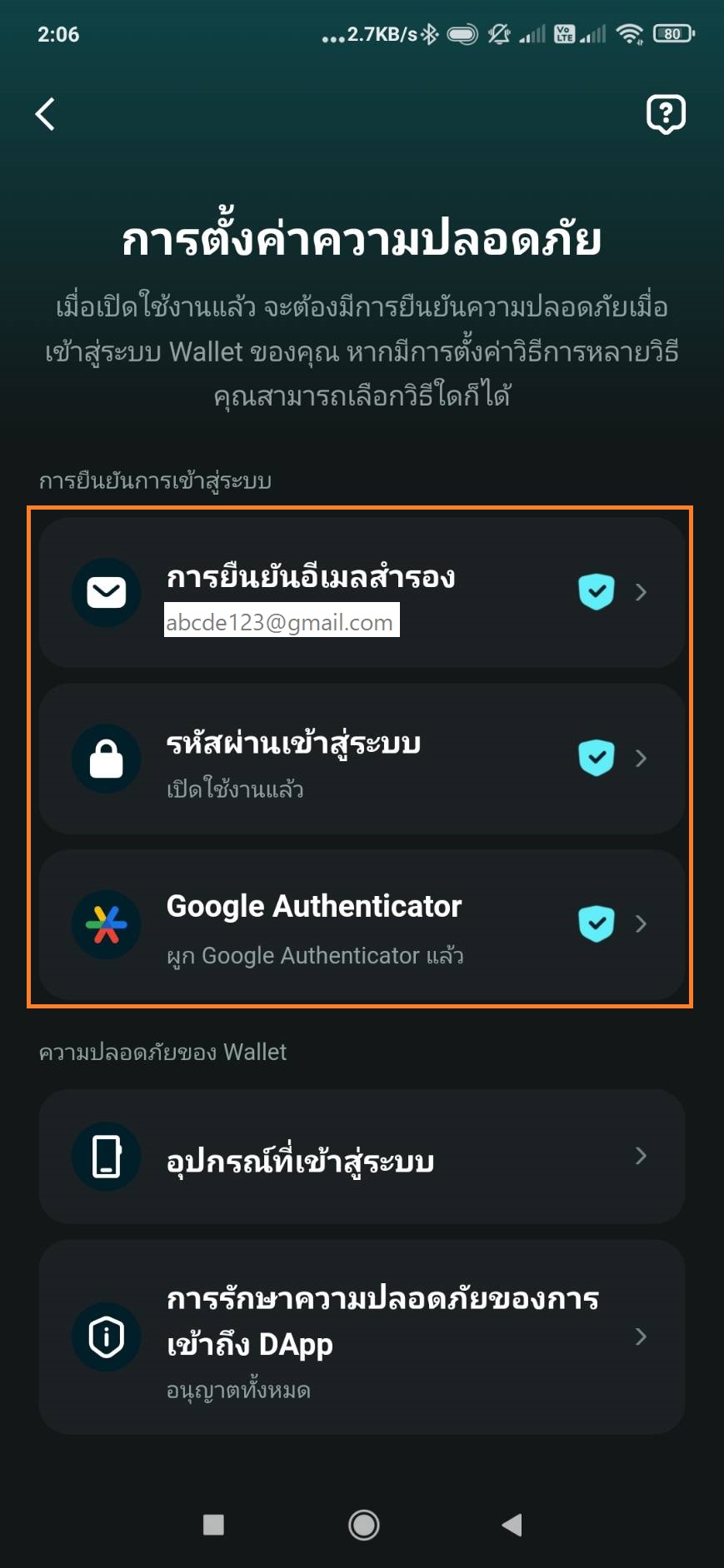
5.ตั้งค่าการเข้าสู่ระบบ
-เพิ่มอีเมลสำรอง, เปิดใช้รหัสผ่านในการเข้าระบบ, ผูกแอป Google Authenticator
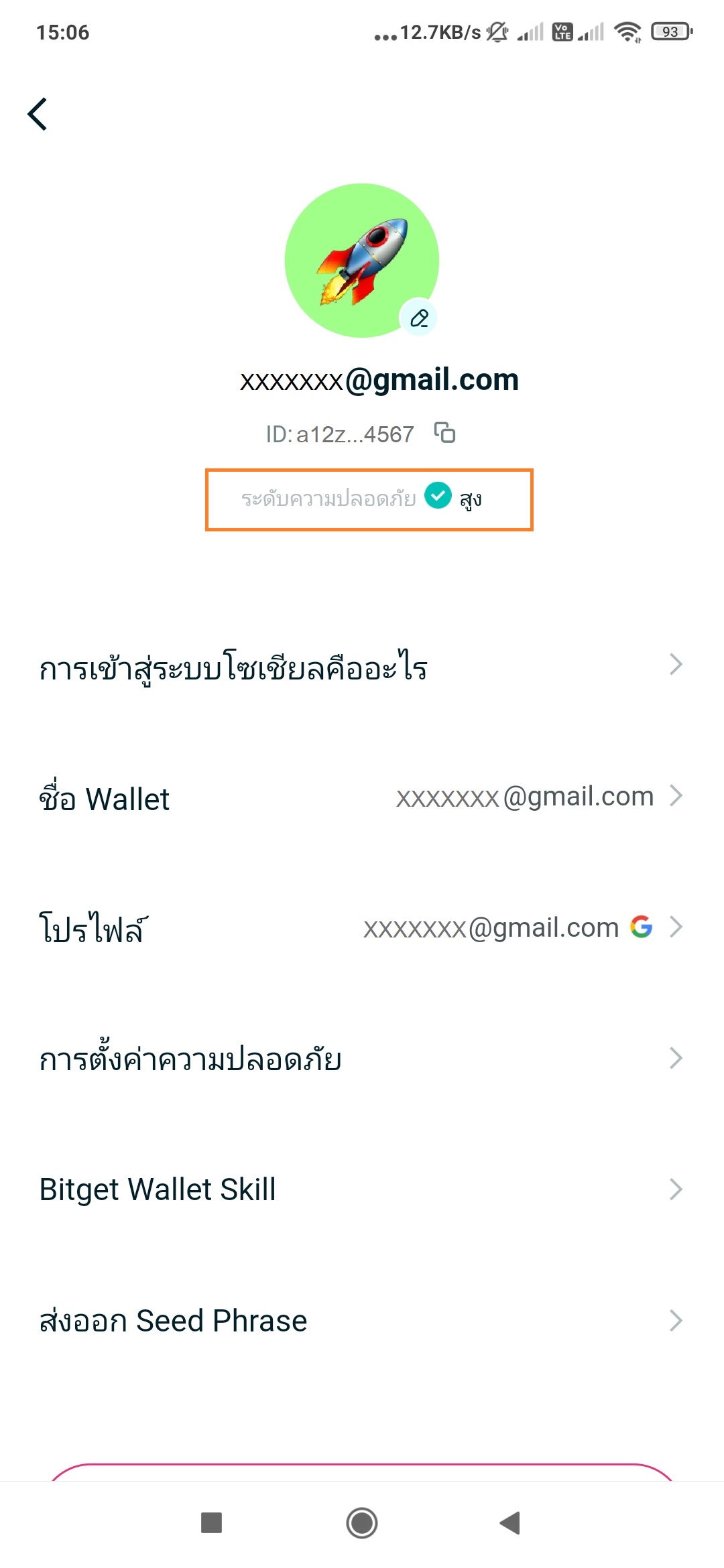
6.ระดับความปลอดภัย
-เมื่อสำเร็จ จะมีสถานะความปลอดภัย สูง
 รางวัล 20$ ผูกโค้ดแนะนำภายใน 7วัน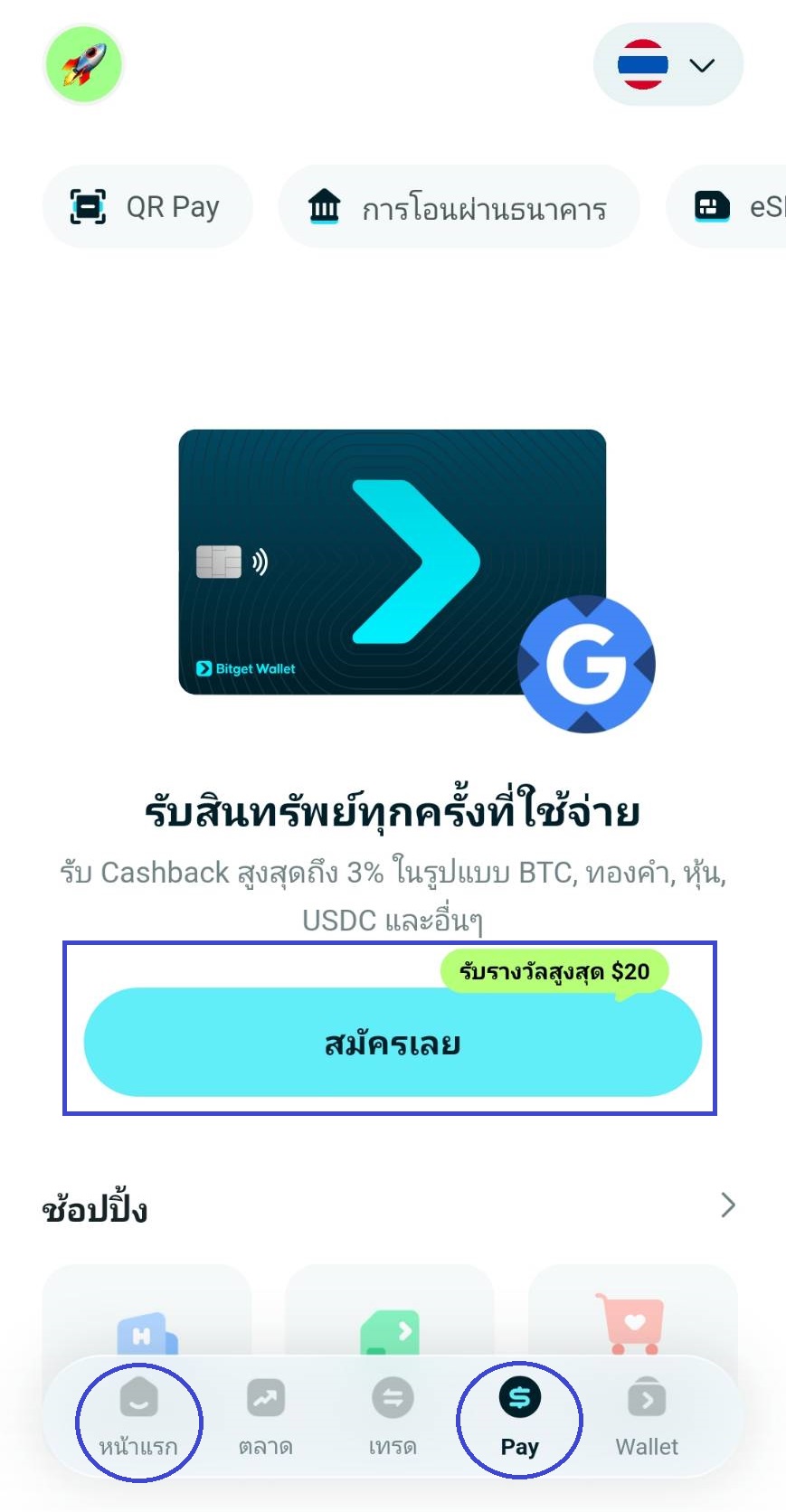
ขั้นตอนการเปิดบัตรออนไลน์
- ที่หน้าแรกคลิกปุ่ม “สมัครเลย”
- จะพบหน้าข้อมูลเกี่ยวกับสิทธิประโยชน์ของบัตร, คลิกปุ่ม “สมัครเลย”
- หน้า ยืนยันข้อมูล เลือก พลเมืองไทย บัตรประจำตัวประชาชนไทย, คลิกปุ่ม สมัครเลย
- เติมเงินใน Wallet 10 USD ขึ้นไป จึงจะทำรายการต่อได้
- เติมเงินเข้าบัญชี ได้2วิธี คือ 1.โอนจากบัญชีอื่น/Exchange และ 2.ซื้อคริปโตด้วยบัตรเครดิต
- กรณีโอนจาก Bitkub สำหรับมือใหม่วิธีที่ง่ายที่สั้นที่สุด คือ การแลกเงินบาทเป็น USDT แล้วโอนเข้ากระเป๋า Bitget Wallet ผ่าน Solana Chain เสียค่าธรรมเนียม 0.3 USDT (ประมาณ 10บาท)
- เมื่อเงินเข้ากระเป๋าแล้ว จึงจะทำรายการเปิดใช้งานบัตรต่อไปได้ โดยไม่มีค่าใช้จ่ายใดๆ
- ทำ KYC ใช้บัตรประชาชน, ถ่ายเซลฟี่ ใช้เวลาไม่เกิน 3นาที
- เมื่อสำเร็จแล้ว ที่แท็บ Pay จะขึ้นกล่องบัตรของเรา คลิกที่กล่อง จะมีภาพหน้าบัตร ที่มี เลขท้ายบัตร 4ตัว พร้อมยอดคงเหลือ
- หากต้องการดูข้อมูลบัตรทั้งหมด คลิกที่ “ดู”
- ยืนยันตัวตนด้วยรหัส6ตัว ทางอีเมล คลิก “ส่งรหัส” นำรหัสมากรอกในช่อง และกดปุ่ม ถัดไป
- เมื่อใส่รหัสยืนยันถูกต้อง จะพบหน้าบัตรที่มีข้อมูล ชื่อสกุล, หมายเลขบัตร16ตัว, วันหมดอายุ, CVV สำหรับการนำไปใช้กับร้านค้าออนไลน์
1.หน้าแรกคลิก สมัครเลย
-สำหรับผู้ใช้งานใหม่ ยังไม่มีบัตร จะมีปุ่ม "สมัครเลย" ขึ้นที่หน้าแรก และหน้า Pay
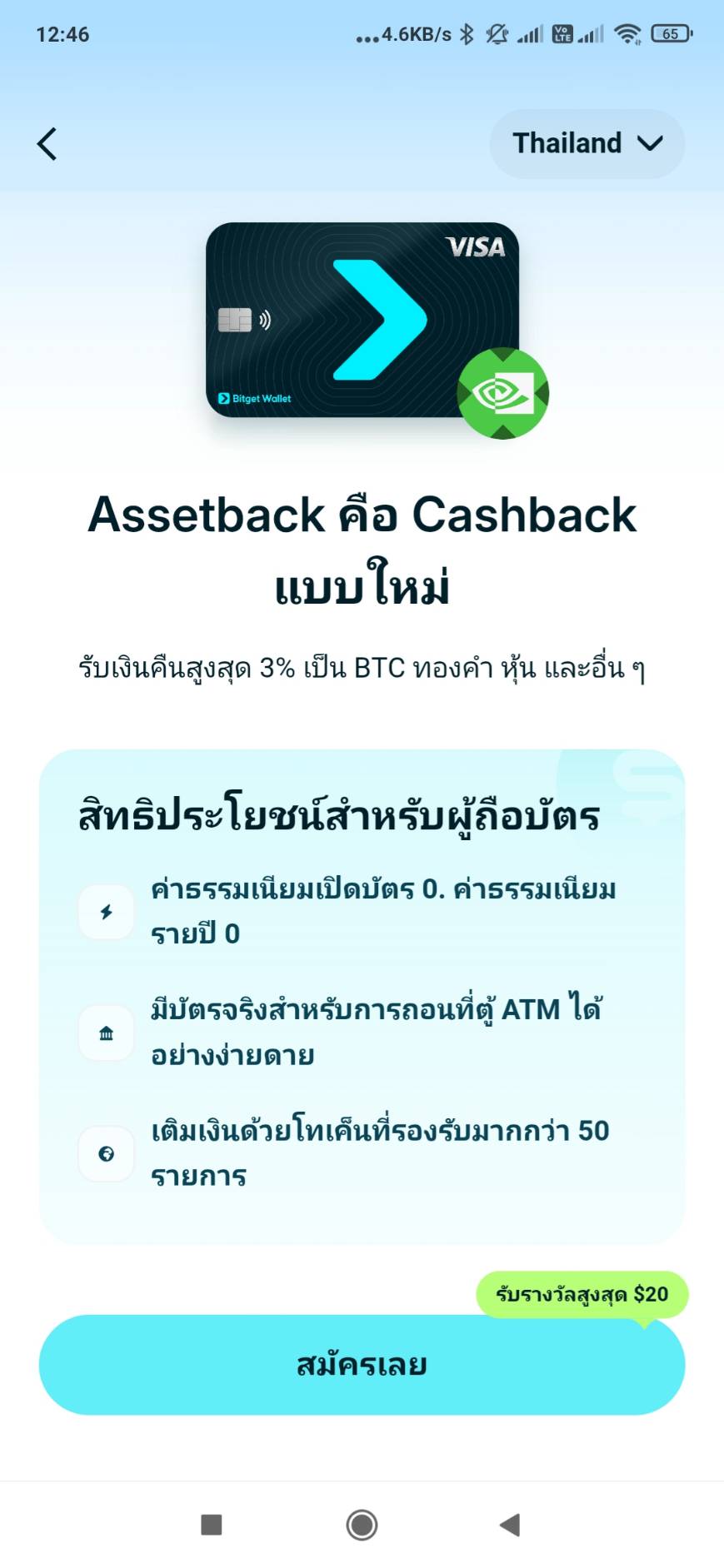
2.หน้าให้ข้อมูลสิทธิประโยชน์
-คลิก "สมัครเลย" อีกรอบ
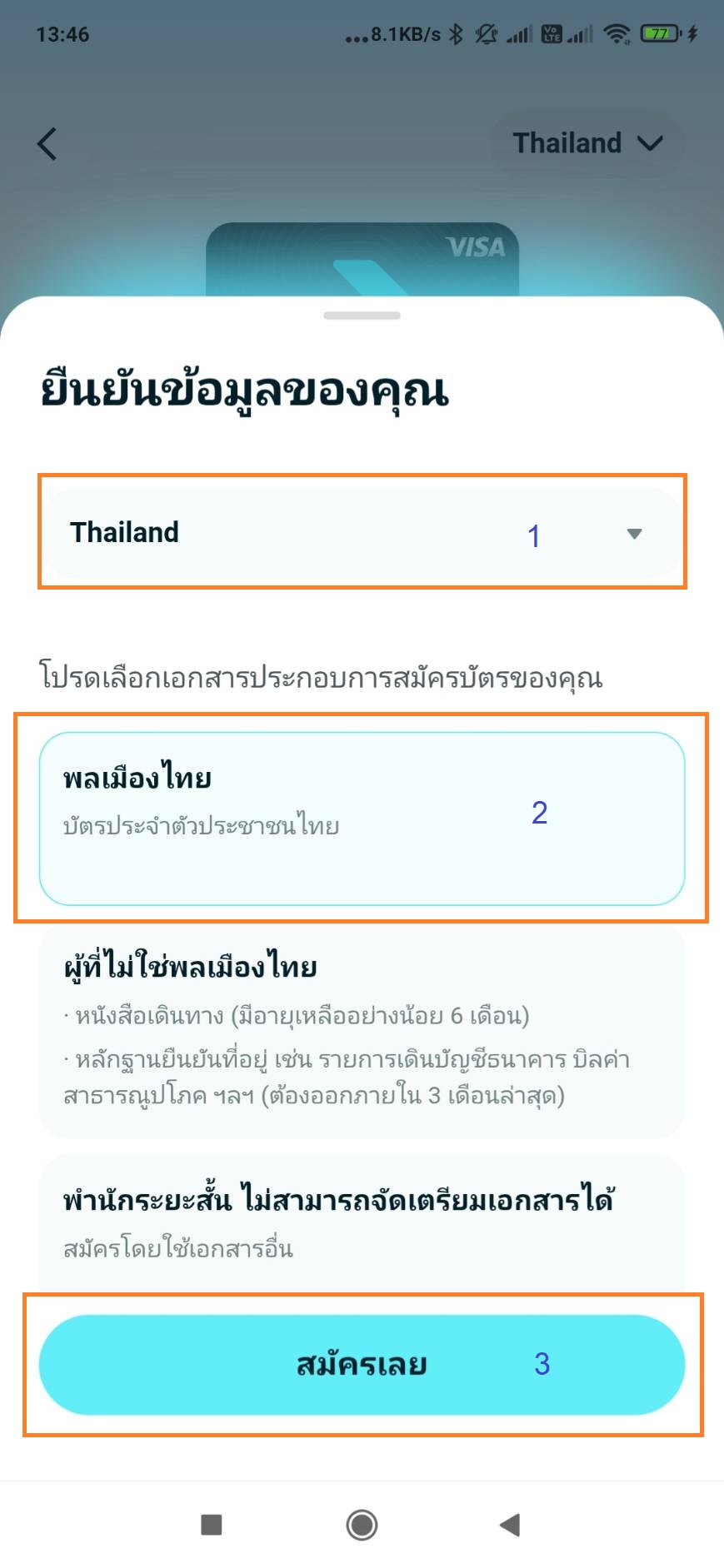
3.หน้ายืนยันข้อมูล
-เลือก Thailand, พลเมืองไทย, คลิกสมัครเลย
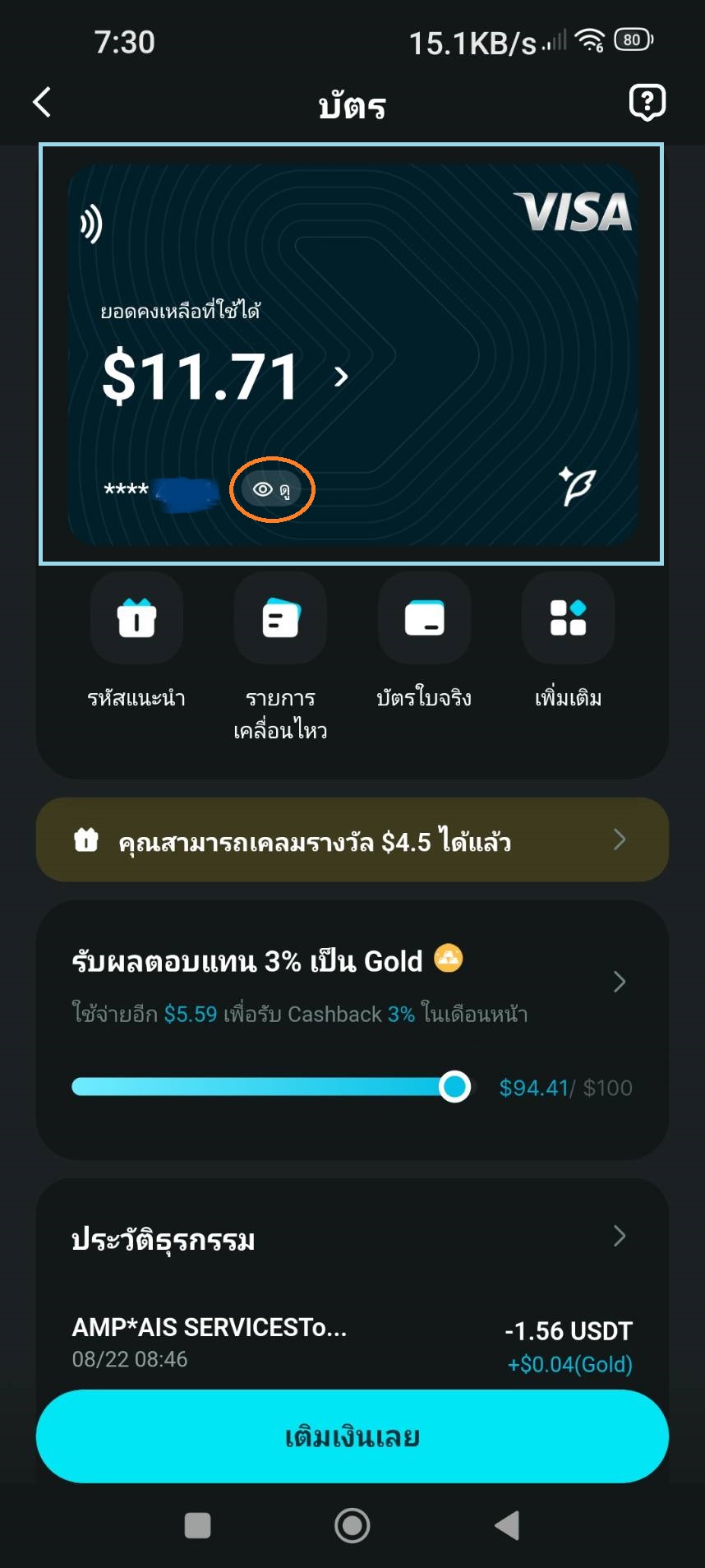
4.เปิดบัตรออนไลน์สำเร็จ
-แท็บ Pay จะพบหน้าบัตรและยอดคงเหลือ, รายละเอียดบัตร คลิกที่ "ดู"
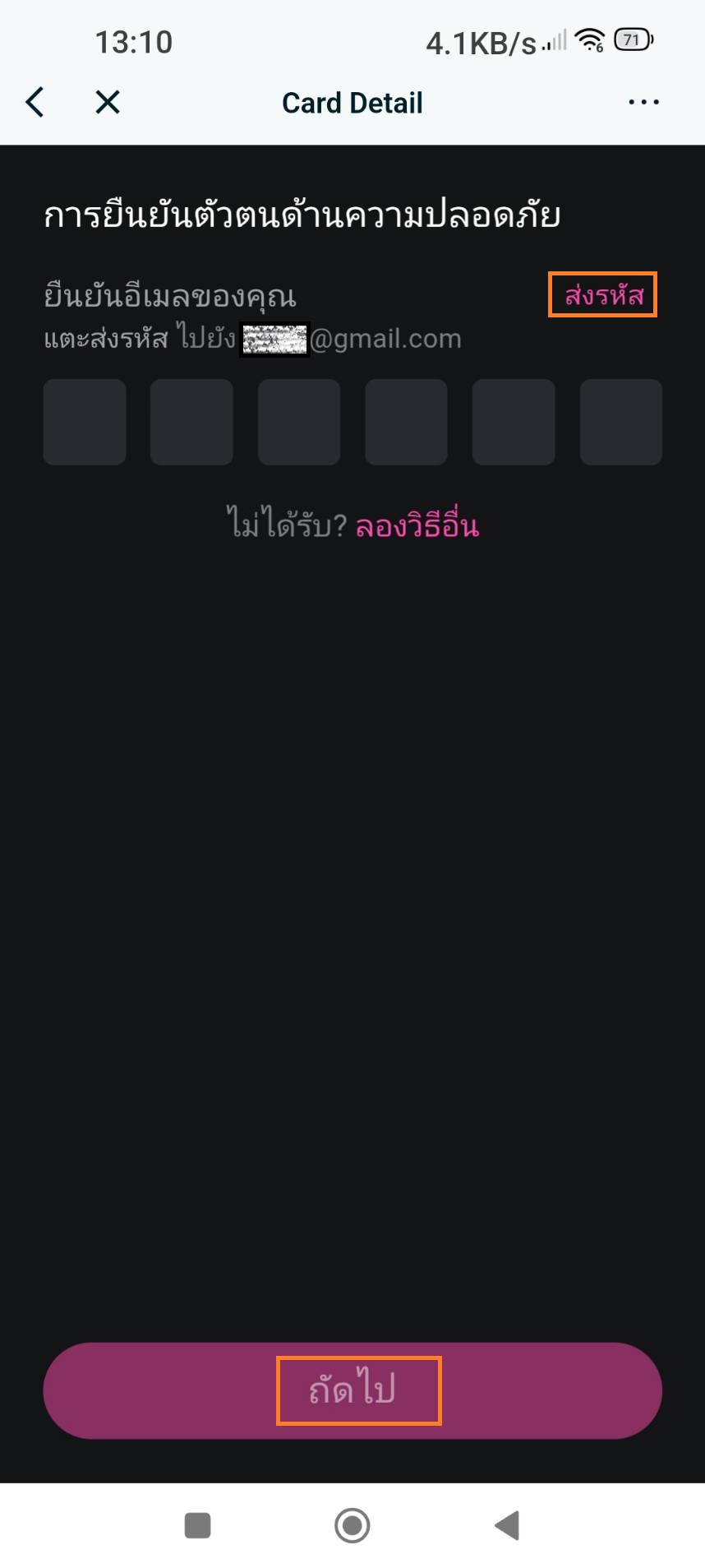
5.ดูข้อมูลบัตร ต้องยืนยัน
-ยืนยันโดย คลิก "ส่งรหัส" ยืนยันทางอีเมล, นำรหัสมากรอกในช่อง แล้วคลิกถัดไป
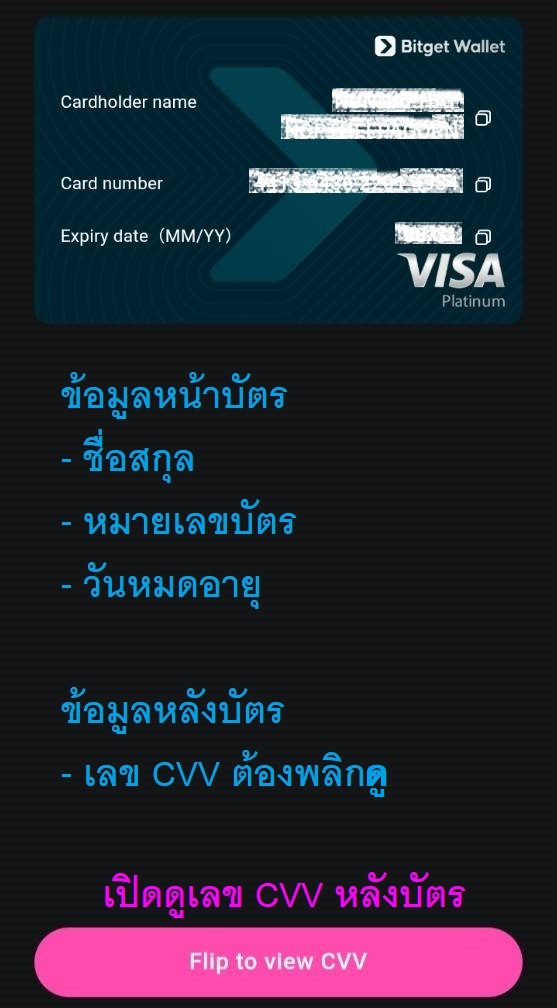
6.ข้อมูลบัตรที่ต้องใช้
-สำหรับการนำไปใช้จ่ายออนไลน์ ข้อมูลที่ต้องใช้ คือ ชื่อสกุลผู้ถือบัตร, เลขบัตร, วันหมดอายุ, เลข CVV (คลิกเปิดดูหลังบัตร)
* กรณีชื่อ สกุลผิดสามารถแจ้งเปลี่ยนกับ Customer Support ของบัตรได้โดยตรง